本文不提供翻墙服务,只作为技术交流教程!
很多人看了这篇文章 最新稳定翻墙服务:高速代理翻墙,支持全球28多个国家,4K流媒体秒播,支持奈飞GPT等流媒体 选择使用红杏云科学上网。(不要干违法的事情,专注于学习)。
但是最近,无论是使用 V2RayNG、Clash 还是 FiClash 等等各种开源工具都显示连接超时情况。今天教大家使用官方代理 APP 来使用代理,速度和效率更快更好。
前言说明
最近使用 FiClash 代理情况如下,直接不能使用了:
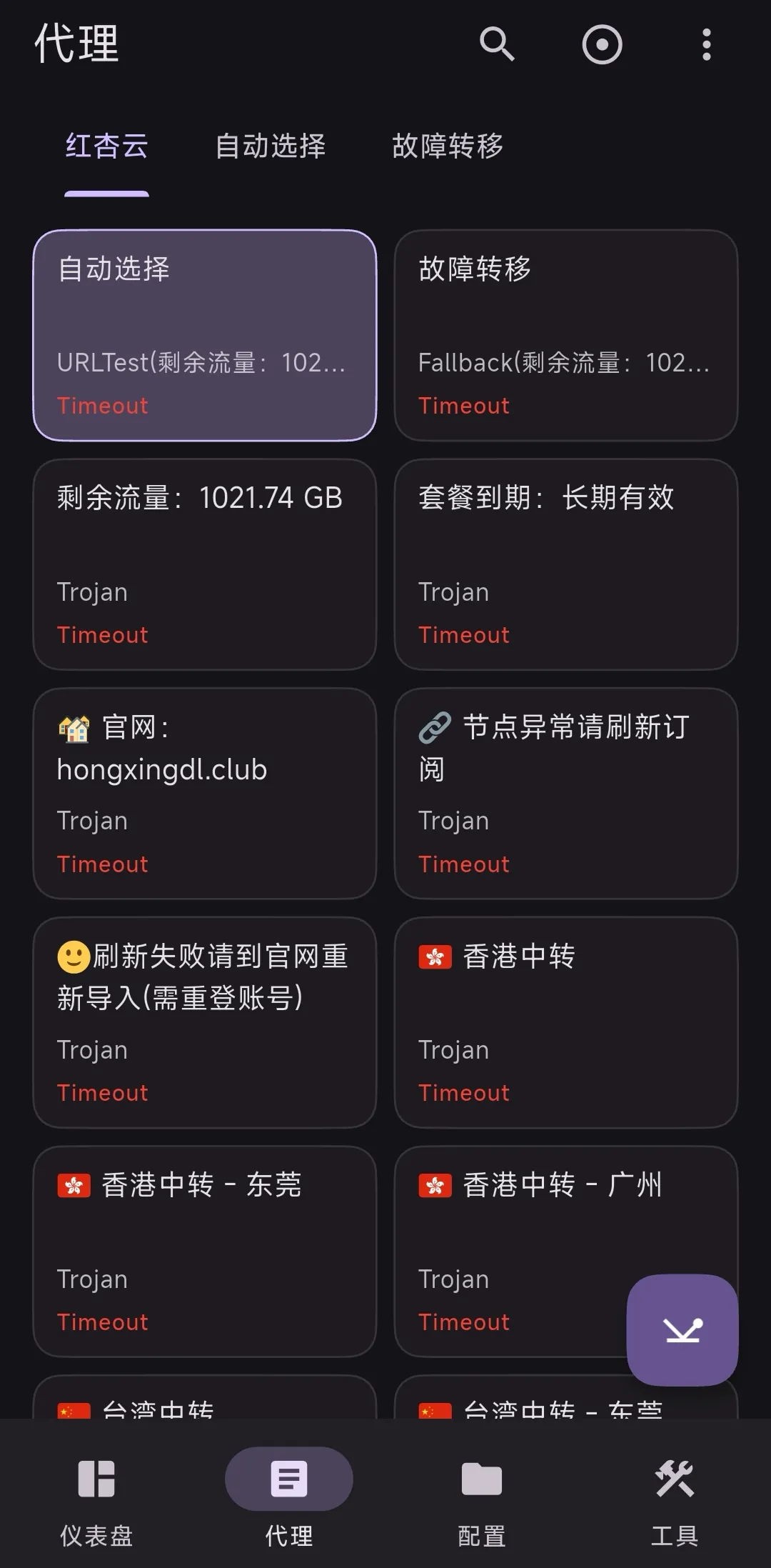
这极大地影响外网使用效率,这是因为最近国家的防火墙又升级了,各种开源工具代码应该都学习了代理模式,导致防火墙应对策略更多,而有了 AI 的加持,国家封杀将会更加严格。
所以,未来各家的代理平台会逐渐推出自己家的不公开私有协议工具,红杏云也推出了自己的代理工具,这个是目前还能使用的唯一方式了。
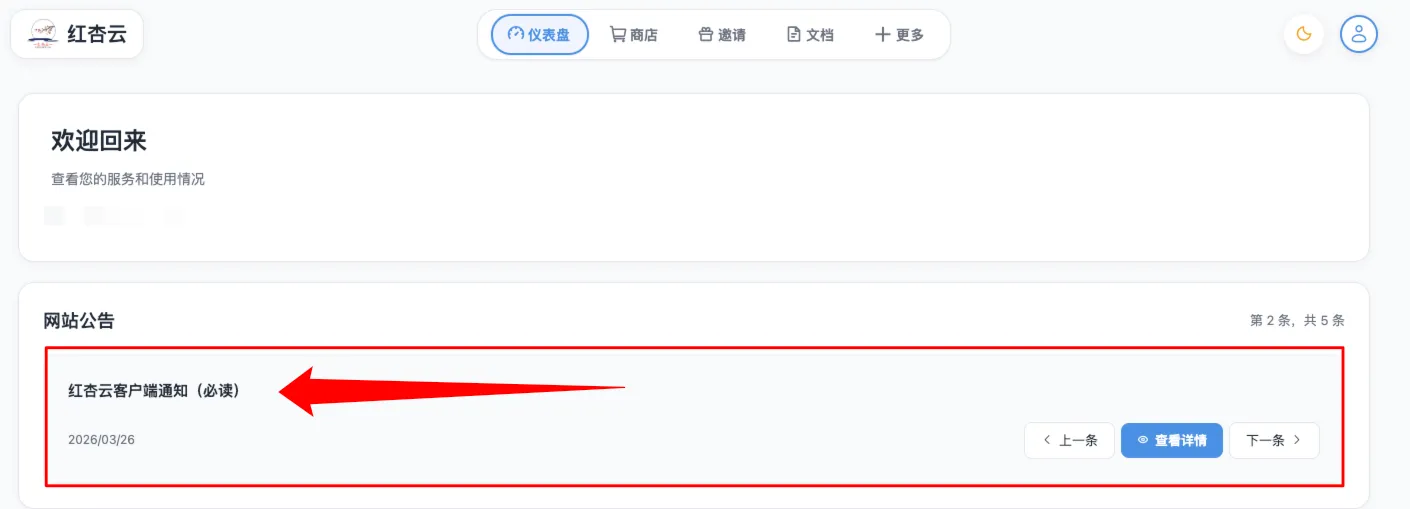
我们登录到红杏后台,可以看到有通知消息:
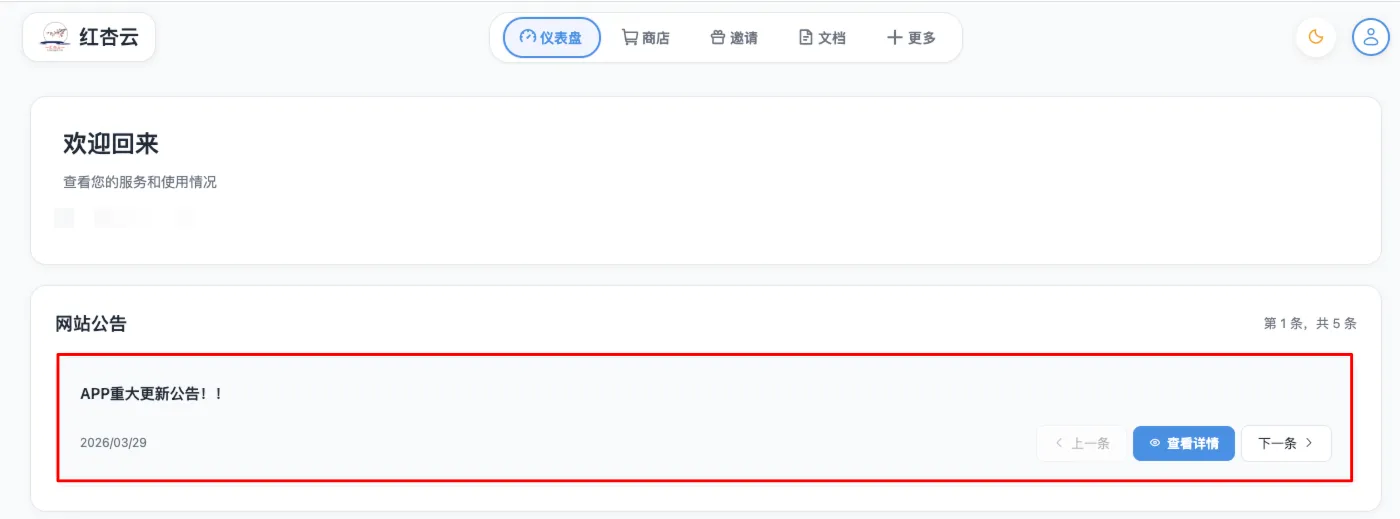
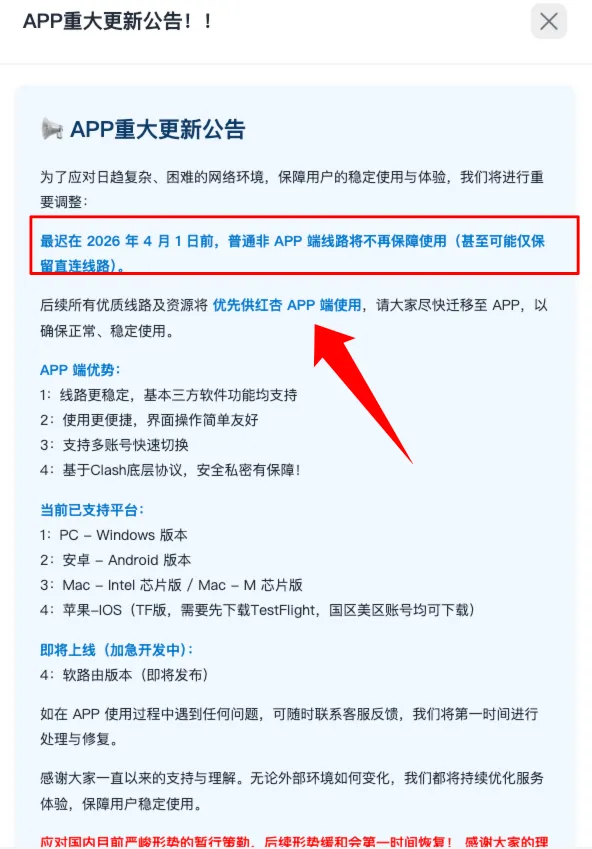
点开看看,如下所示,消息说 4月1日之后就不再支持 普通APP链路 了,这个普通 APP 链路就是开源的代理工具链路,从而大家必须要切换为 红杏 APP 端 使用。
那红杏 APP 端在哪里下载呢?红杏后台的客户端那里都是开源客户端:
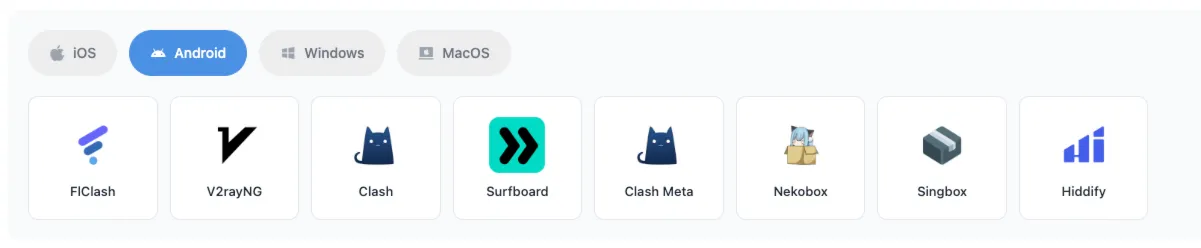
客户端下载入口
目前红杏的客户端 APP 下载还没在客户端类目里展示,而是在网站公告那里,点击下一条就有红杏云客户端通知(必读)如下:
点开消息,就有红杏官方客户端所有平台的下载地址:
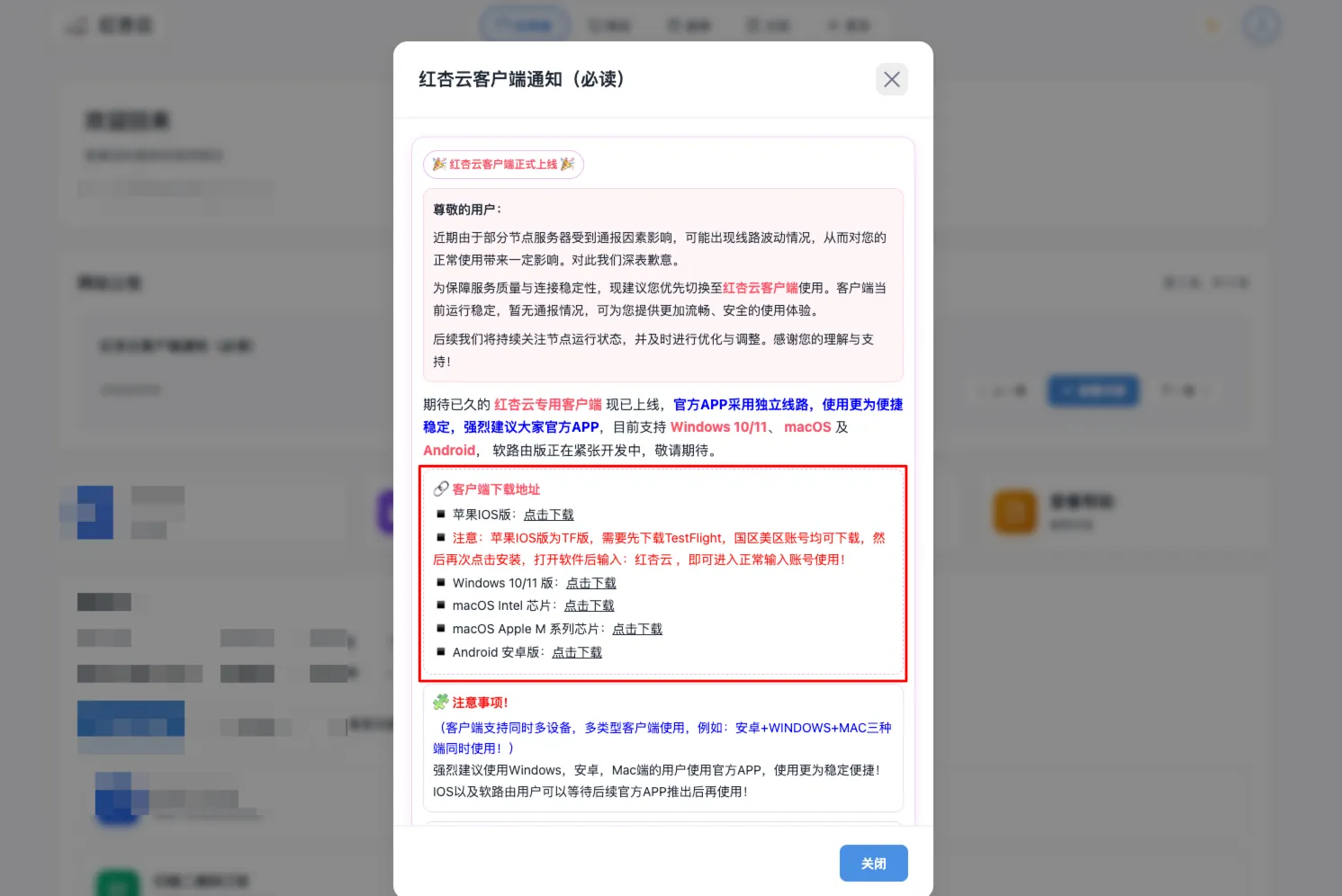
我将各个平台的地址复制下来了,可能未来官方会更新替换,建议大家可以先去官网查看最新链接:
- 苹果IOS版:点击下载 ,注意:苹果IOS版为TF版,需要先下载TestFlight,国区美区账号均可下载,然后再次点击安装,打开软件后输入:红杏云 ,即可进入正常输入账号使用!
- Windows 10/11 版:点击下载
- macOS Intel 芯片:点击下载
- macOS Apple M 系列芯片:点击下载
- Android 安卓版:点击下载
自己根据自己的平台选择对应的客户端下载即可。
客户端使用
开源的代理平台网上教程很多,但是红杏这个官方 APP 才出来,可能还没有使用方法,这里我大概截图演示下方法。我使用 Mac 和 Android 来演示下。
红杏 Mac APP 客户端使用
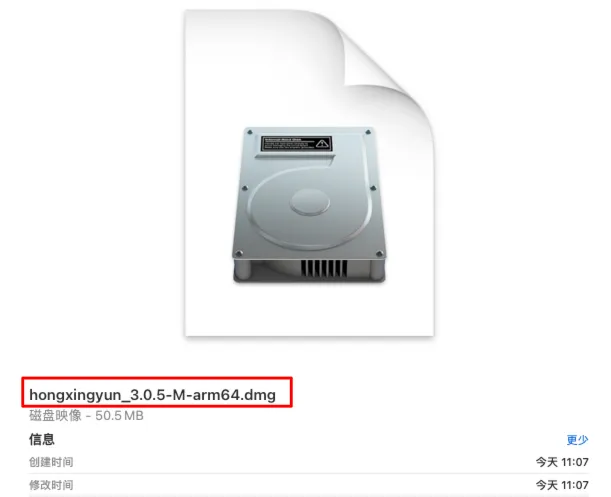
下载对应的 Mac 客户端后(我是 ARM 版本的 Mac )如下:
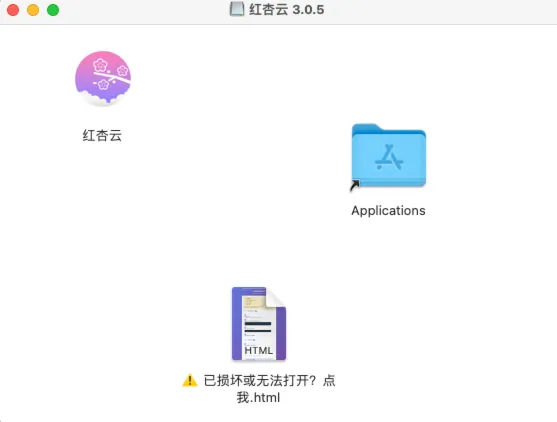
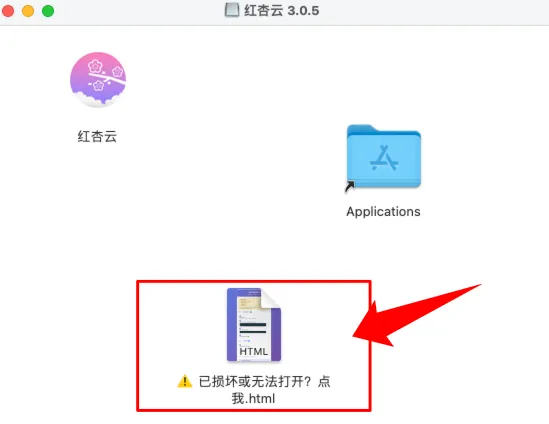
双击安装包打开如下,将红杏云拖入 Applications 就行:
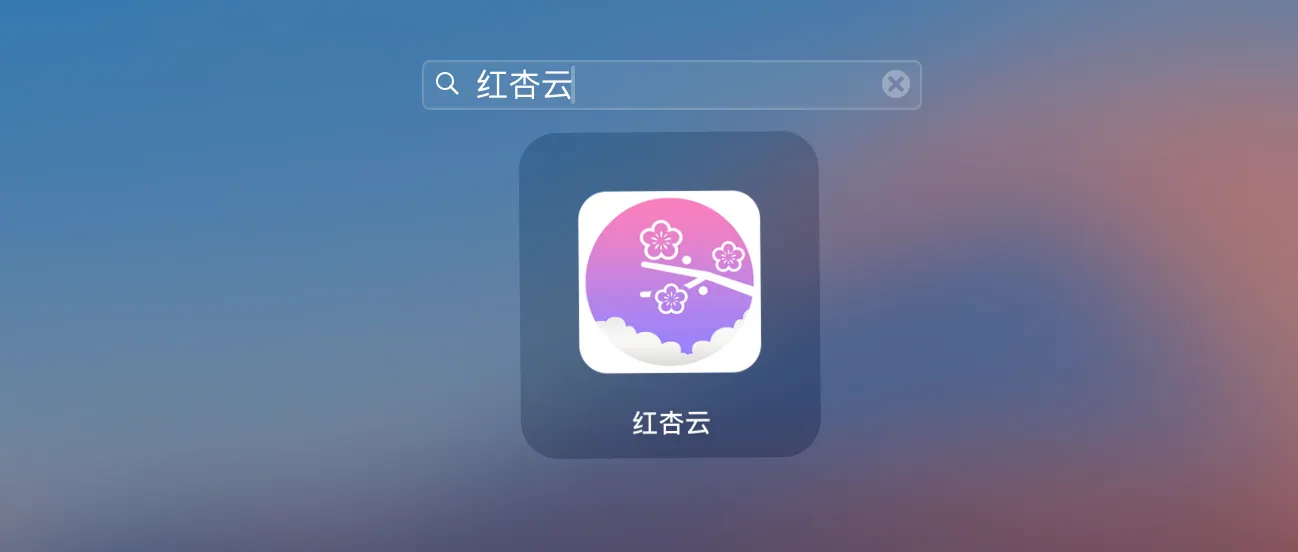
然后在 Mac 菜单列表搜索红杏云即可:
点击打开,可能会出现如下 已损坏 提示:
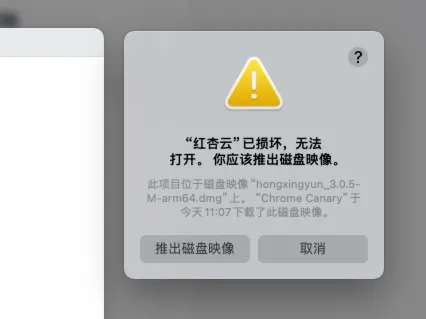
不用害怕,红杏云官方已经给出了修复方法:
双击打开:
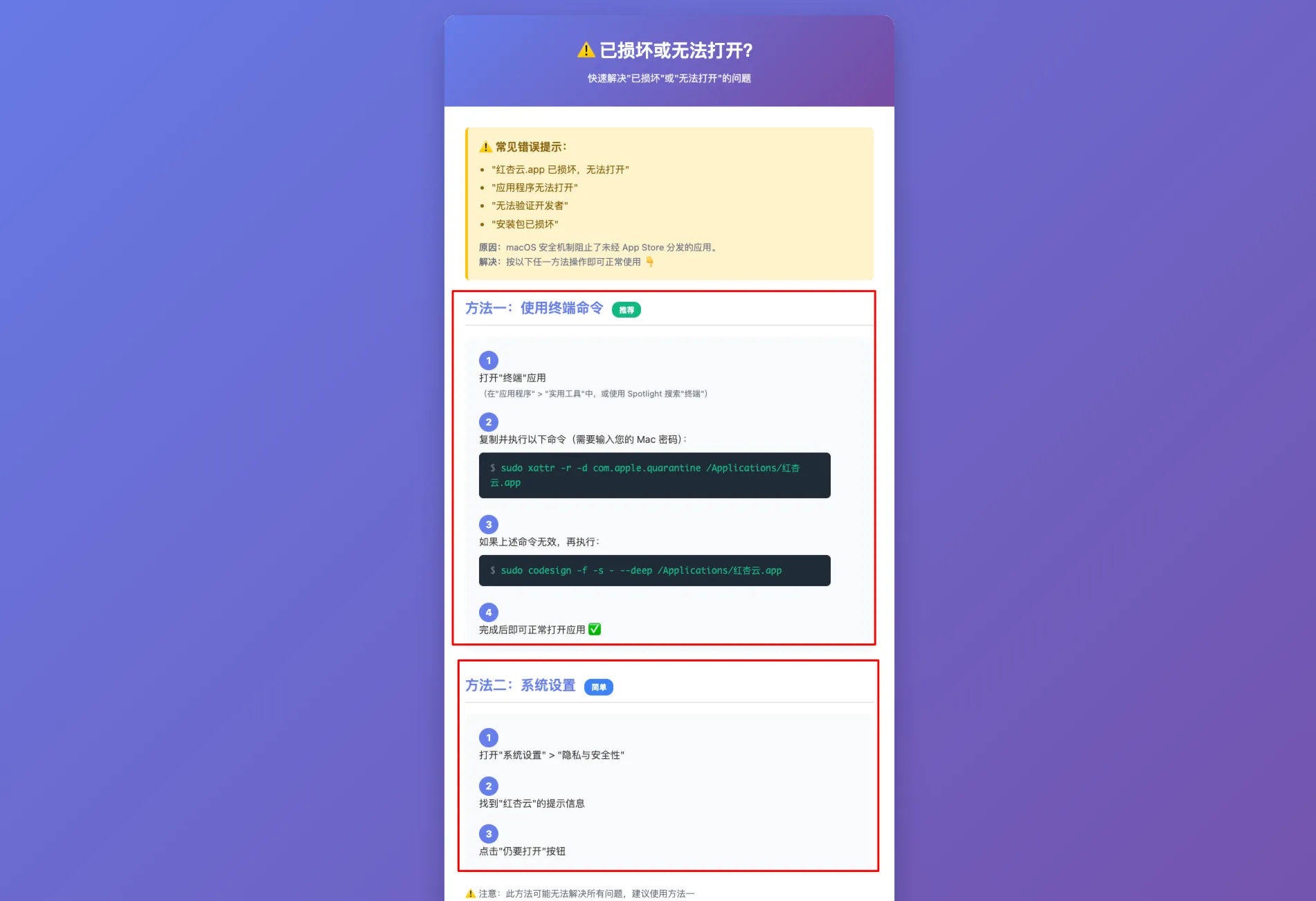
两种方法都可以试试,我是直接使用第一种方法就行了,命令行里输入后,输入密码,然后回车。然后重新打开就行了。

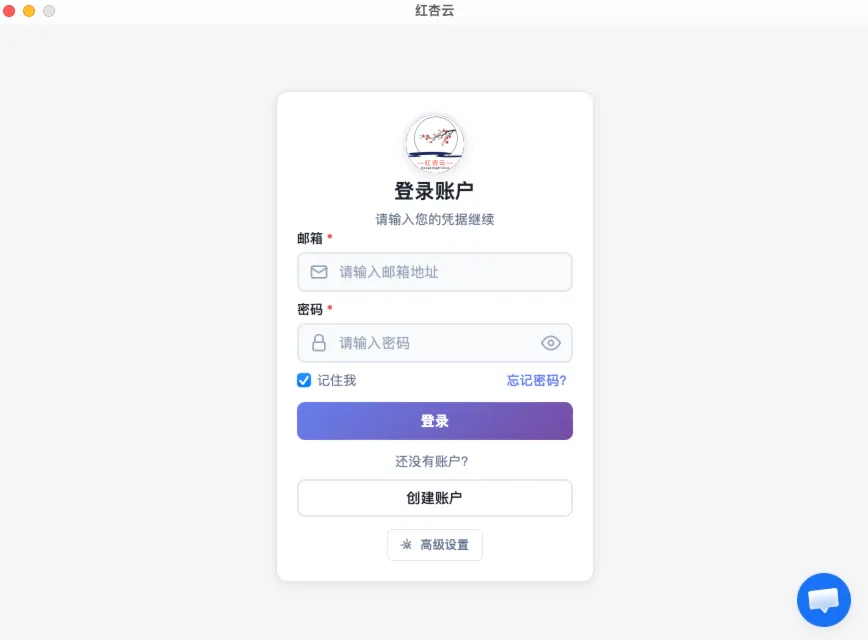
重新打开红杏云客户端,如下界面,登录红杏云的账号和密码就行:
登录完成后:
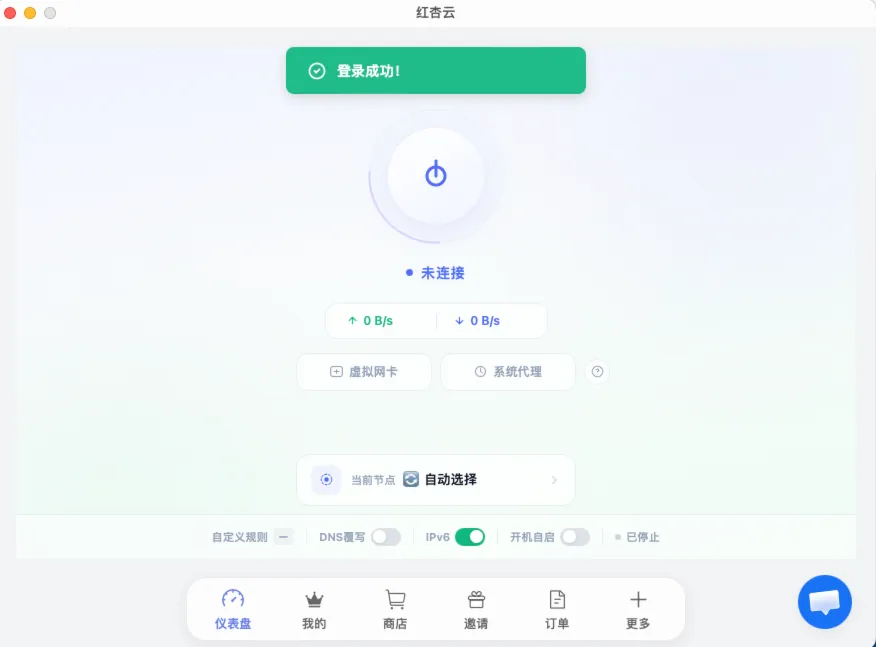
底部有菜单:
- 仪表盘: 代理整体概览
- 我的: 我的套餐、使用量、以及通知消息。
- 商店:官方的套餐列表
- 邀请: 邀请的用户情况
- 订单: 购买的订单记录
- 更多:个人资料、配置、修改密码、连接管理、流量明细等等。
实际上最有用的就是 仪表盘 了,其他的大家可以自己探索,因为我们只想要能科学上网就行。
在仪表盘,首先看 当前节点 情况:
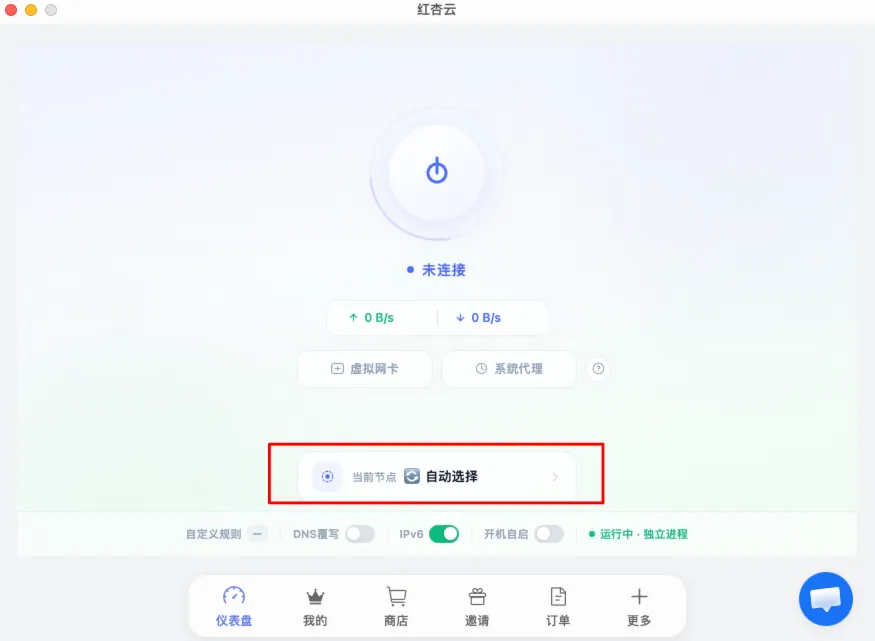
点击 当前节点 出现下面所有代理节点列表,可以自己选择节点,或者刷新订阅:
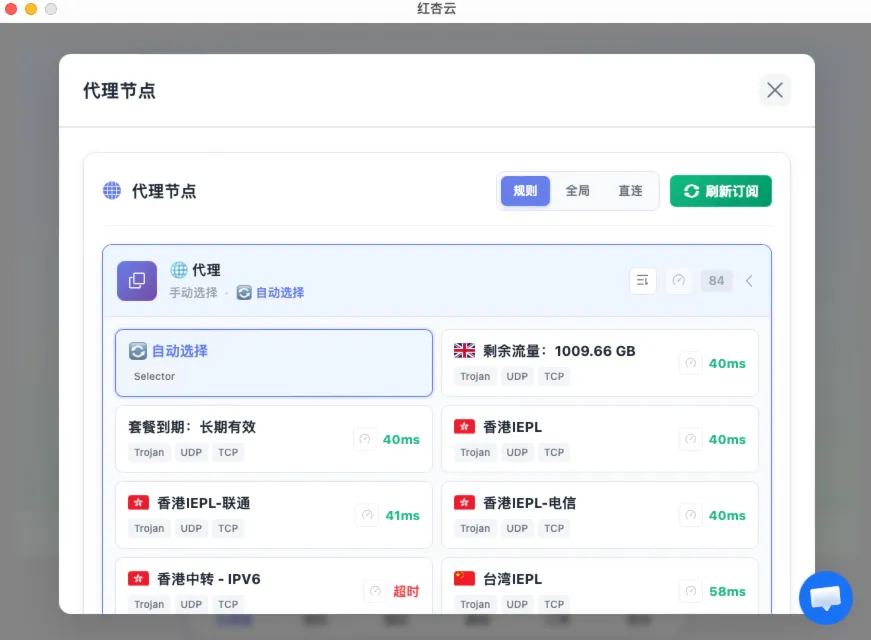
这里如果大家是空白的,先点击刷新订阅,如果刷新订阅也没有的,大家关闭客户端,重新打开应该就会有的。再没有就推出登录重新登录。
然后,有节点列表后,看下这个两个代理方式:
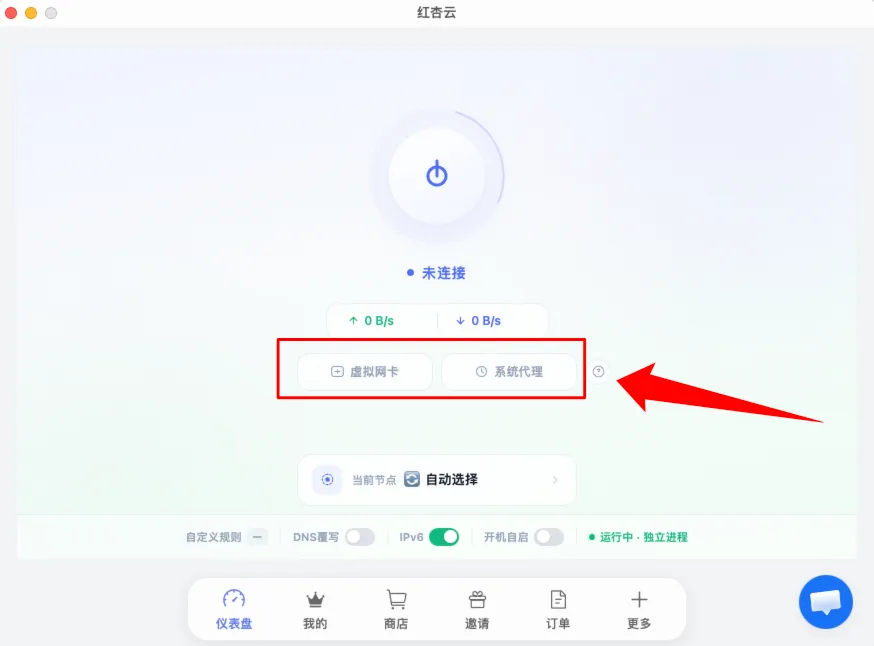
上面框起来是代理本机的两种方式,有什么区别?右边有个问号点击可以查看:
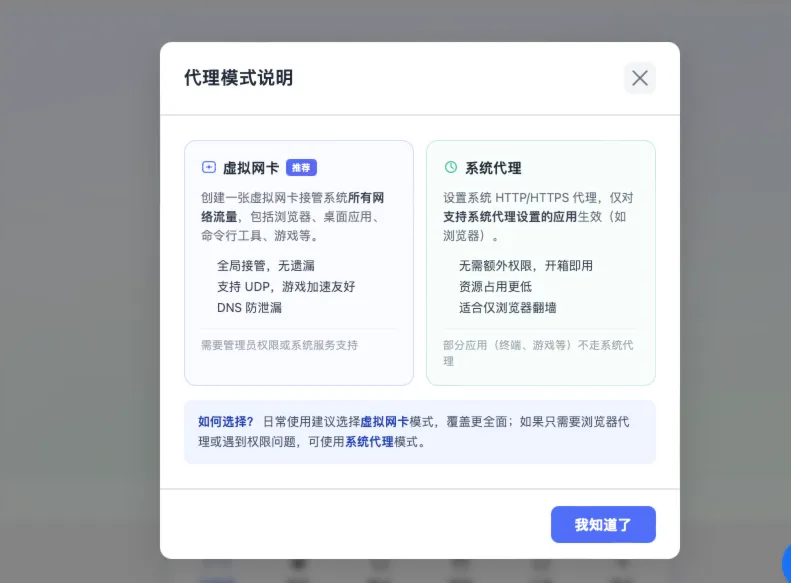
这里我总结下:
- 虚拟网卡: 是客户端给电脑安装一个虚拟网卡桥接方式,本机的所有流量都会走代理的。
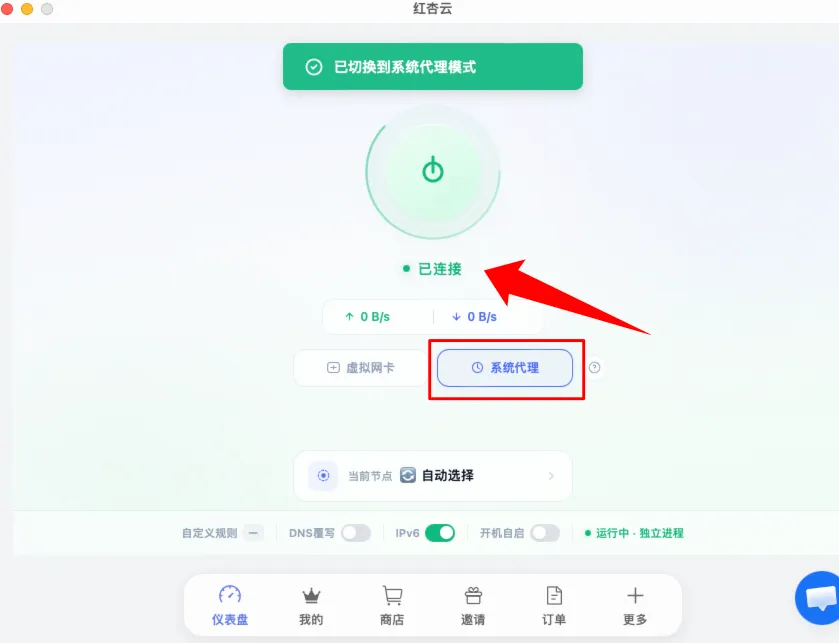
- 系统代理: 是仅仅开启系统代理,一般只有浏览器会经过代理。
这里大家如果仅仅想要通过浏览器查查 Google,上上 Youtube 或者 X 平台,那么建议用 系统代理 就足够了。如果你还有一些客户端想要上外网的,又不会配置代理,那么建议用 虚拟网卡 模式。这里大家自己选择。
我这里只用 系统代理,所以点击 系统代理 即可:
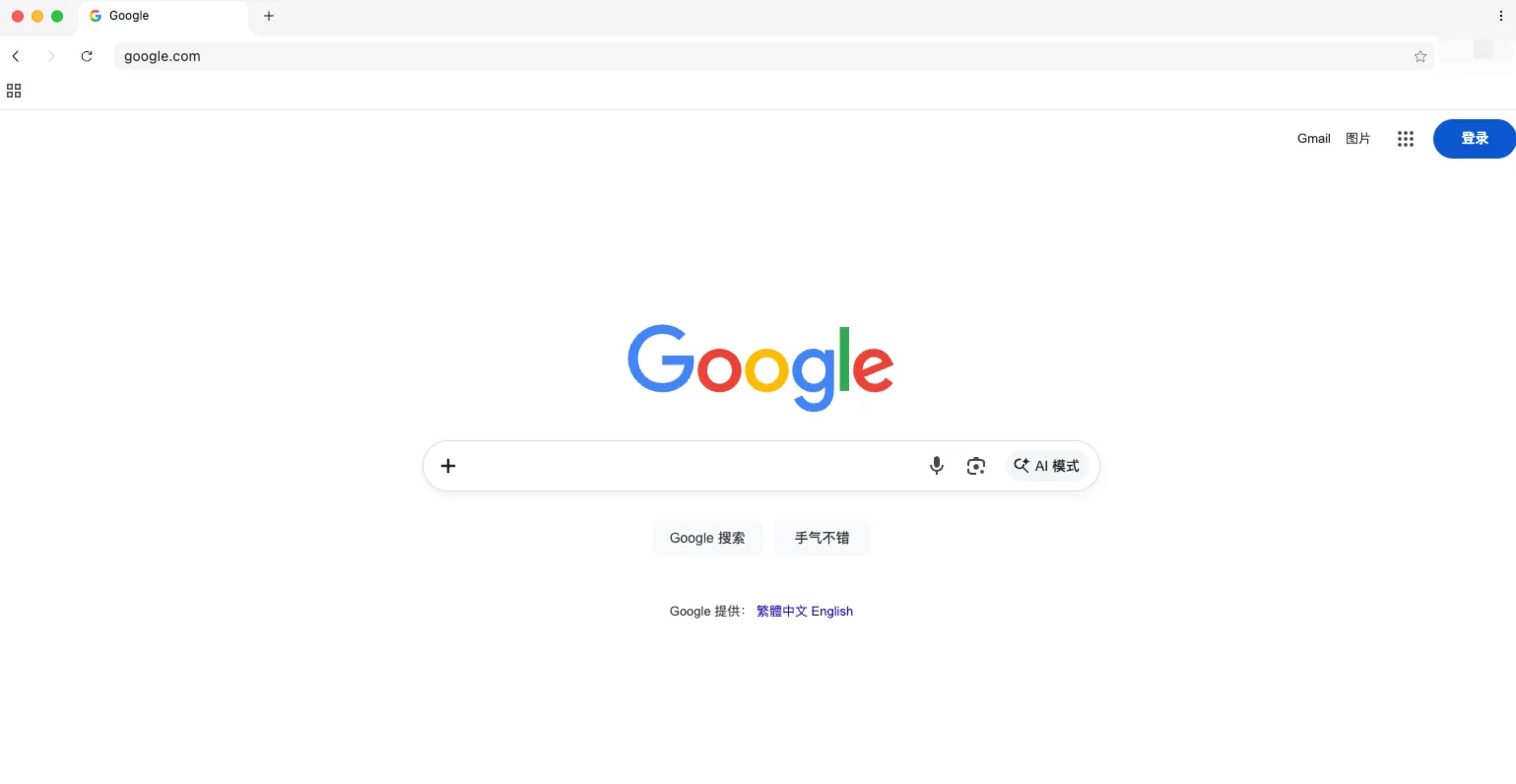
打开浏览器访问谷歌,可以访问了:
如果大家有用我之前推荐的 ZeroOmega 浏览器代理插件的话,需要选择系统代理即可(没有使用的忽略):
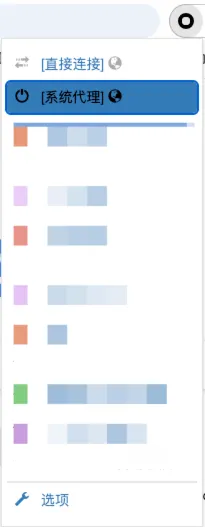
好了,这样大家就可以科学上网了。要想关闭代理,点击那个圆点就可以关闭了。
红杏 Android 安卓客户端使用
安卓使用则相似,安装应用后,打开登录即可:

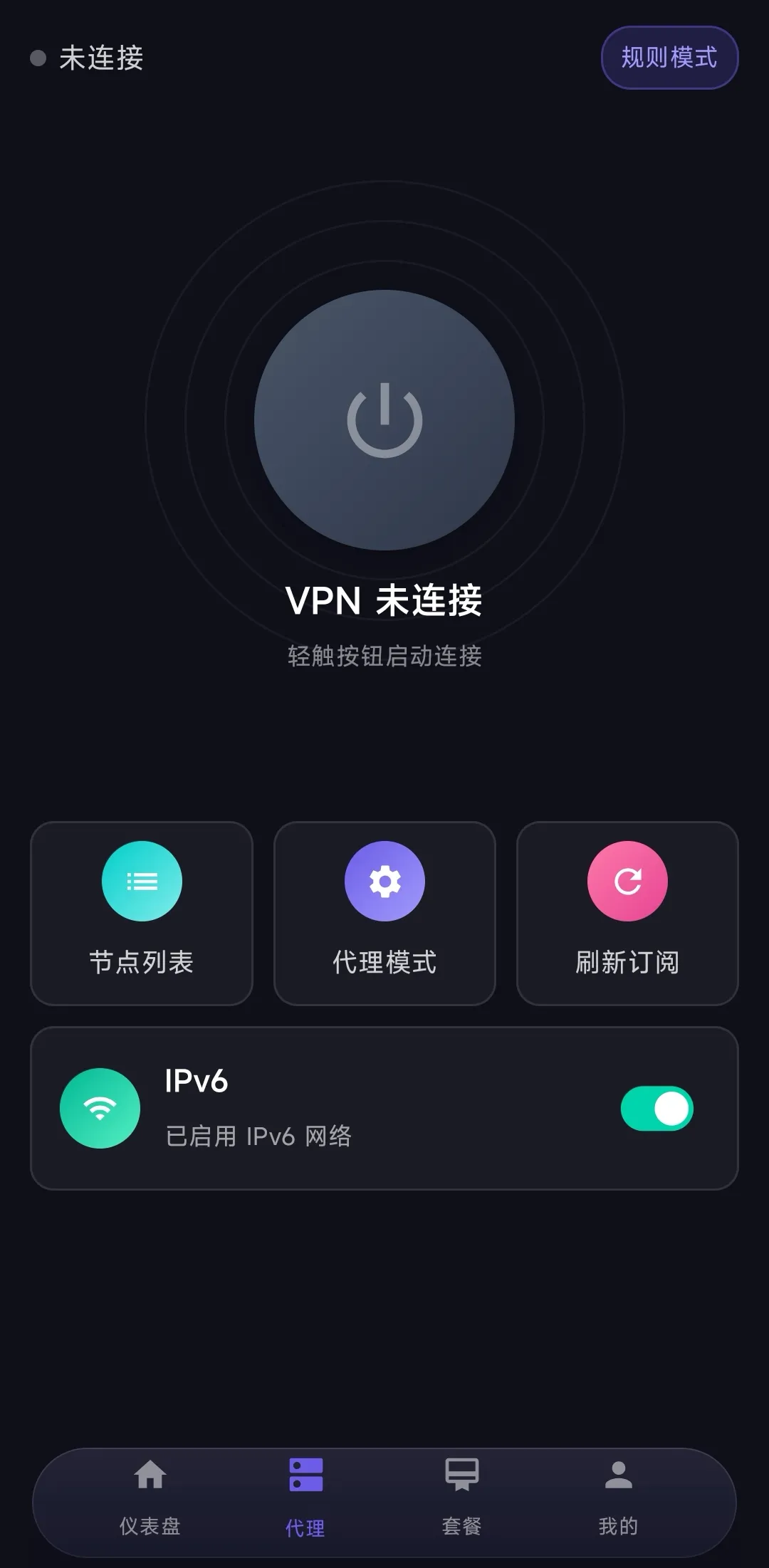
界面分为:
- 仪表盘: 套餐情况
- 代理: 代理连接操作,是主要操作入口
- 套餐:套餐情况
- 我的: 账号情况,邀请信息,修改密码等等都在这里。
这里我们主要使用 代理 菜单即可。
- VPN 未连接:这个就是连接状态,上面的按钮是可以点击的,点击就可以连接代理了
- 节点列表:则是可用节点列表
- 代理模式:有 规则模式(默认),全局模式、直连模式。建议默认使用规则模式就行
- 刷新订阅: 就是刷新订阅的节点列表。
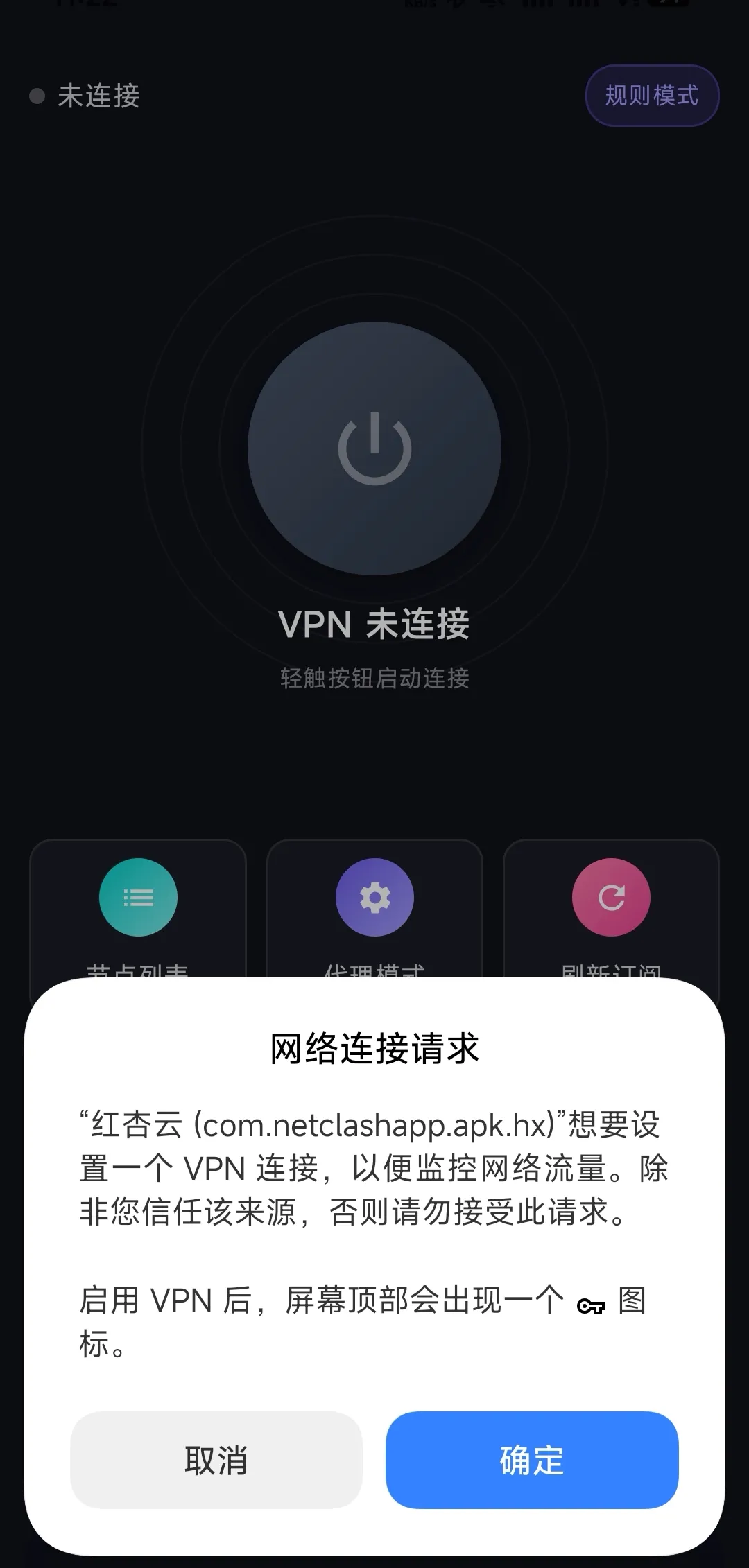
点击最大的 连接按钮 ,需要先增加 一个 VPN 连接,点击确定即可:
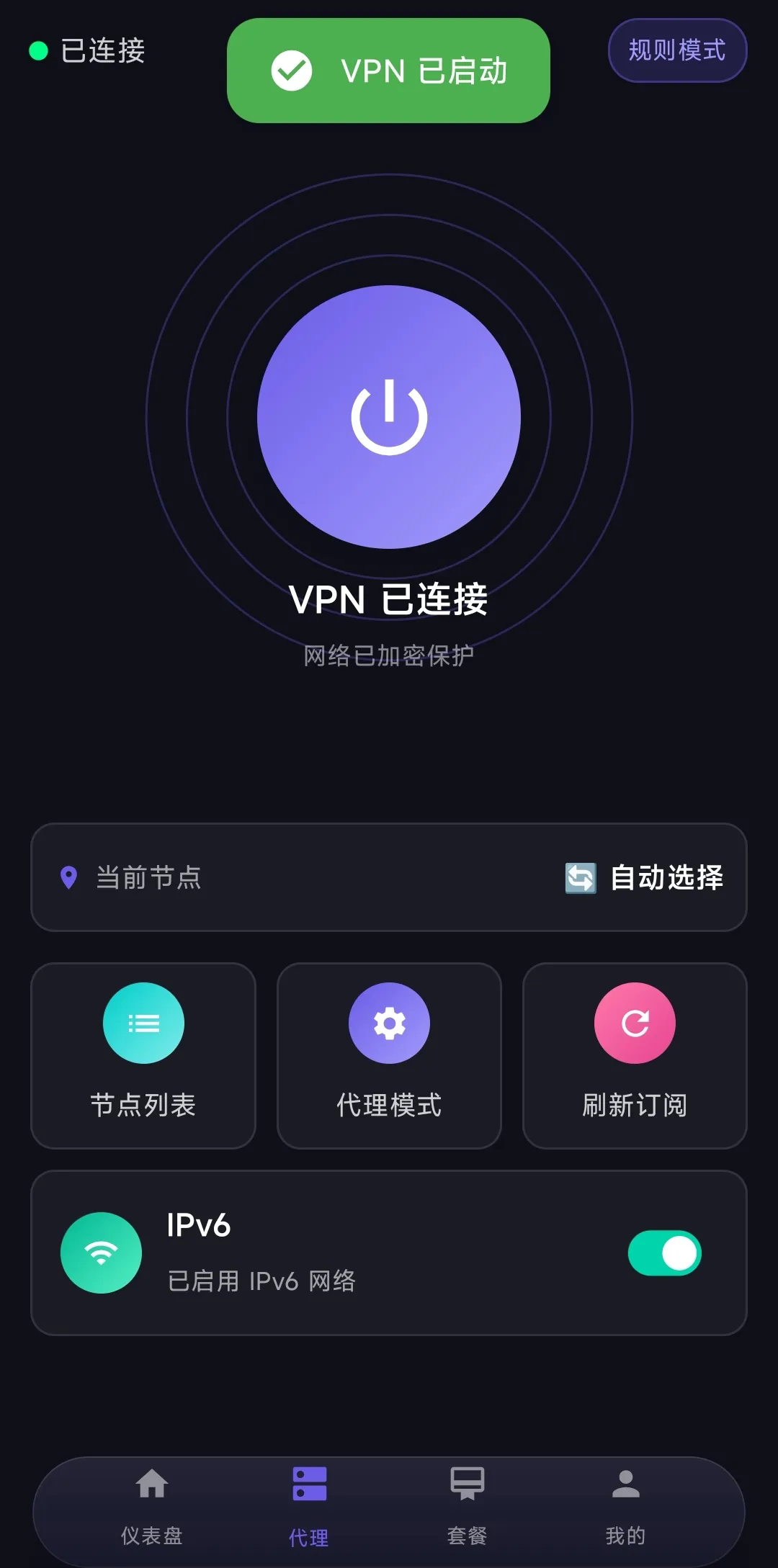
打开 Youtube 或者 Google 就都可以使用了。对于代理模式,规则模式就是这红杏代理会根据是否是大陆的 IP 自动选择是否走代理。有时候如果你需要全局走代理,那么代理模式选择全局代理即可。
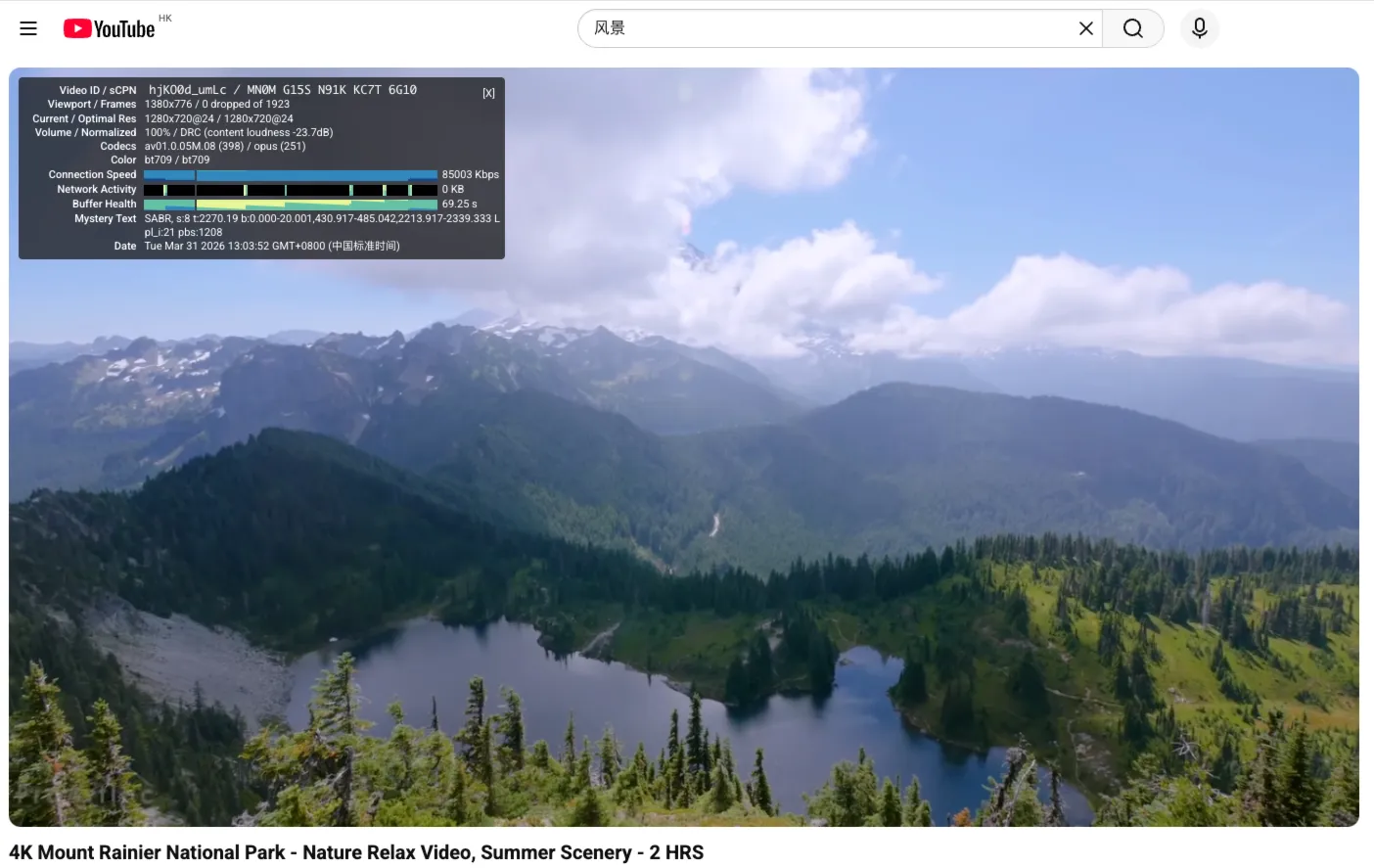
网页打开 Youtube 速度非常快,且更加稳定:
参考
红杏官网入口:
- 地址1: https://hongxingdl.one
- 地址1: https://hongxingdl.love
- 地址1: https://hongxingdl.it
- 地址1: https://hongxingdl.club
- 地址1: https://hongxingdl.co